Kassasoftware

Kassasoftware die werkt op elk apparaat

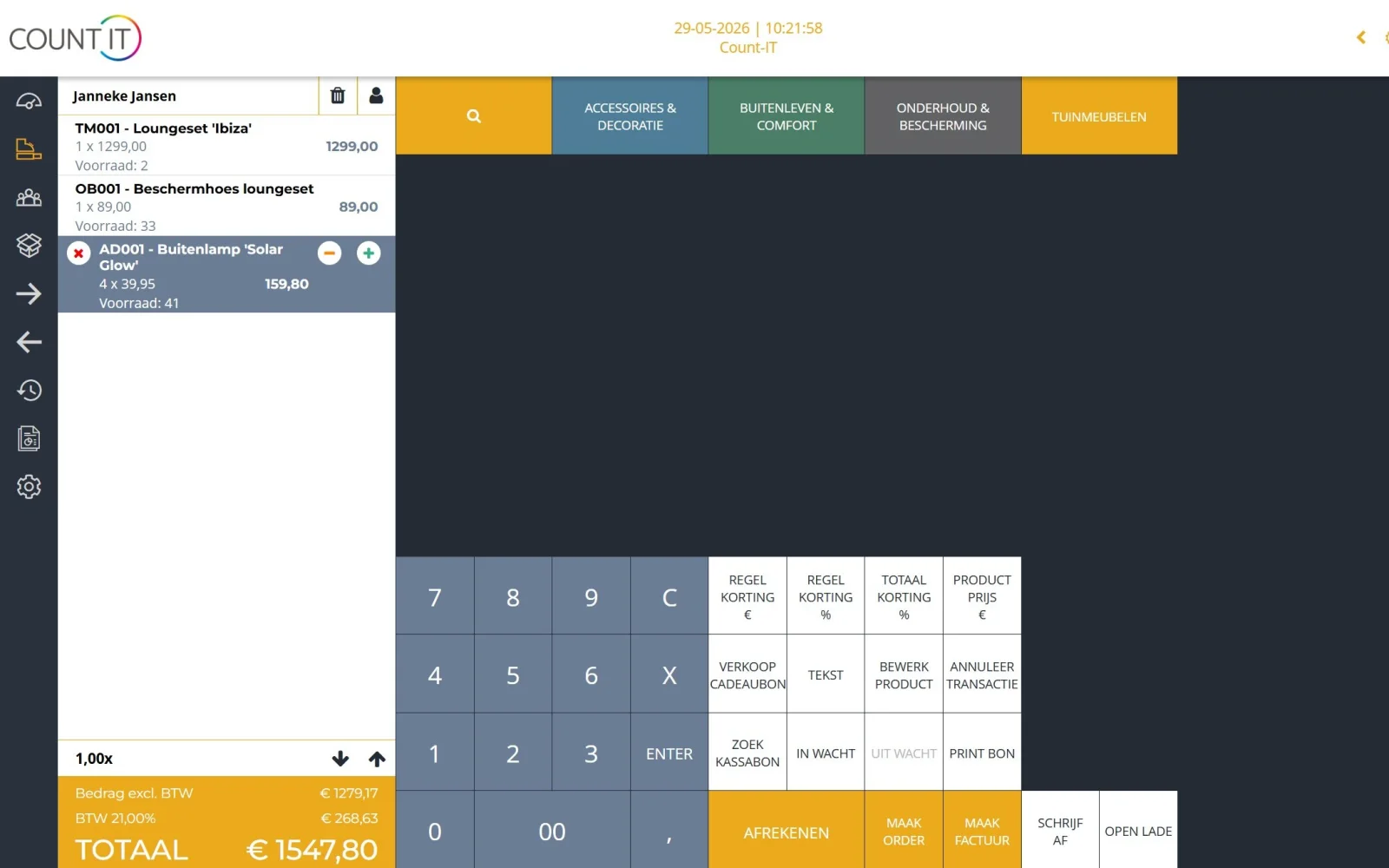
Afrekenen met knoppen, zoeken of scannen, korting geven, retour nemen en betalen met meerdere betaalmethodes. De kassa van Count-IT draait in de browser en als app, op een kassa-pc, tablet of telefoon.

In het kort

Count-IT is kassasoftware die in de browser en als app werkt, op een kassa-pc, tablet of telefoon. Je rekent af via productknoppen, zoeken of de scanner, geeft korting, verwerkt retouren en deelbetalingen en sluit de dag af met een kastelling. De kassa gebruikt dezelfde producten, klanten en prijzen als de rest van Count-IT.

  • Productknoppen en groepen, zoeken en scannen, ook GS1-barcodes
  • Bon printen, mailen of als PDF, of afronden als factuur of order
  • Bij een internetstoring basis afrekenen; bonnen worden later gesynchroniseerd

Wat is kassasoftware?

Kassasoftware is het programma waarmee je aan de toonbank of aan tafel verkopen aanslaat, betalingen ontvangt en een bon geeft. Bij Count-IT is de kassa geen los programma: hij werkt met dezelfde producten, klanten, prijslijsten en voorraad als productbeheer, facturatie en rapportages. Wat je aan de kassa verkoopt, zie je dus direct terug in je omzet en, met voorraadbeheer, in je voorraad.

Je werkt in de browser of in de Count-IT-app, op een kassa-pc, tablet of telefoon. Elke medewerker meldt zich aan met een eigen account of kassacode, en met rechten en beveiligingscodes bepaal je wie mag retourneren, korting geven of de kassalade openen. De knoppenindeling stel je zelf in, voor het hele bedrijf, per vestiging of per apparaat.

Count-IT is gemaakt voor winkels, horeca, concept stores en bedrijven met een balie of showroom. Voor horeca komen daar tafels, plattegronden en bon splitsen bij; voor winkels gewichtsproducten, labels en cadeaubonnen. Bonprinters, scanners, kassalades, klantendisplays en pinautomaten vind je bij hardware.
Mogelijkheden

Wat je met de kassa kunt

Met instellingen richt je de kassa in op jouw manier van werken, van knopgrootte tot afrondactie.

Productknoppen en groepen

Zet productgroepen en veelverkochte producten als knop op de kassa. Met layouts deel je de knoppen en de actieknoppen in, voor het hele bedrijf, per vestiging of alleen voor één apparaat.

Zoeken en scannen

Zoek een product op naam of code, of scan de barcode. De kassa kan de productcode uit een samengestelde GS1-scan halen en stopt desgewenst bij een onbekende barcode, zodat je die kunt controleren.

Klanten aan de kassa

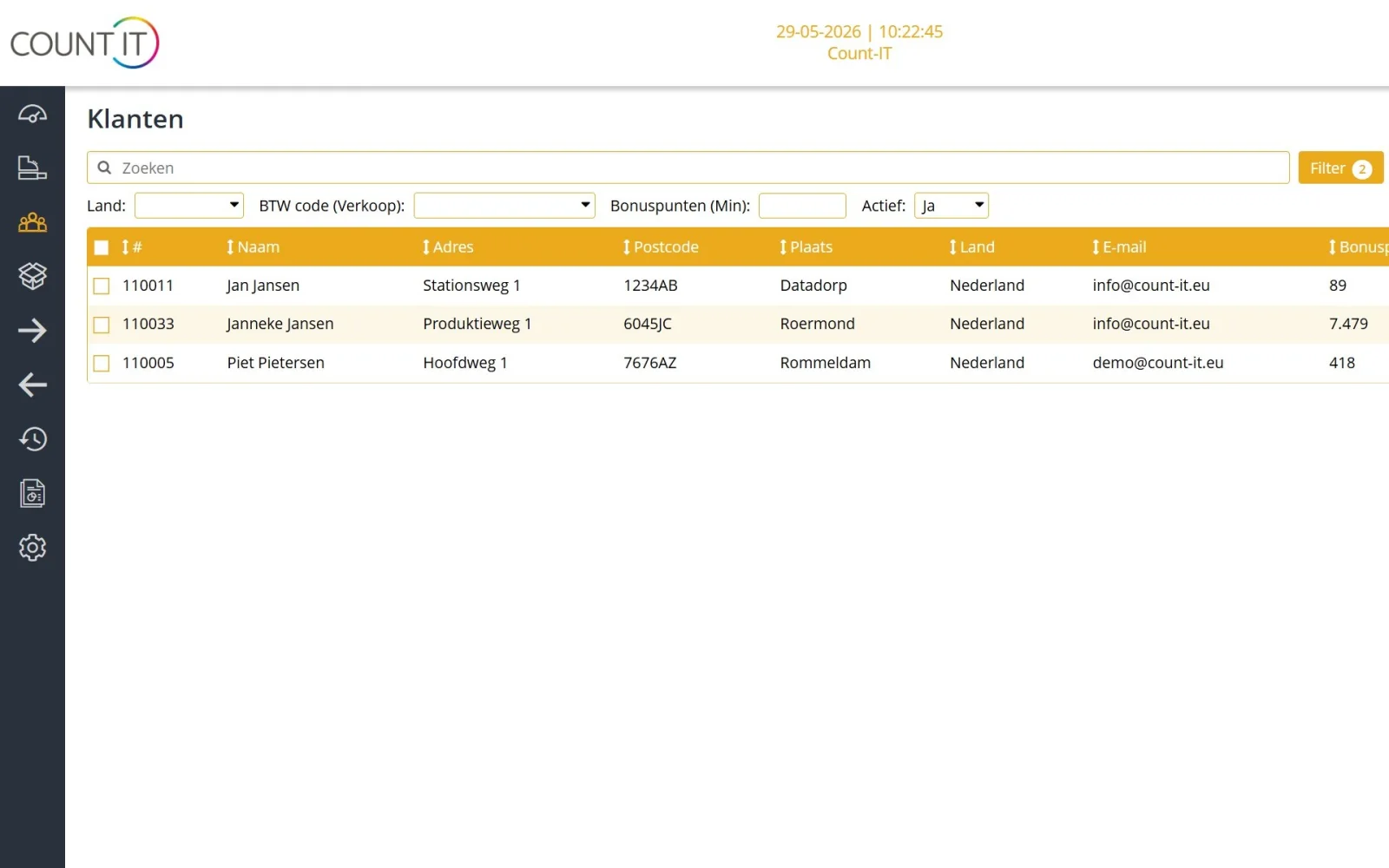
Koppel een klant aan de bon voor prijsafspraken, spaarpunten of een factuur. Nieuwe klanten voeg je met de juiste rechten direct vanaf de kassa toe, en bij een andere klant worden de prijzen opnieuw berekend.

Korting, retour en prijswijziging

Geef korting op een regel of op de hele bon, als percentage of bedrag, ook met vaste kortingsknoppen. Retouren verwerk je vanuit de oorspronkelijke bon of met de productretourfunctie.

Betaalmethodes en deelbetaling

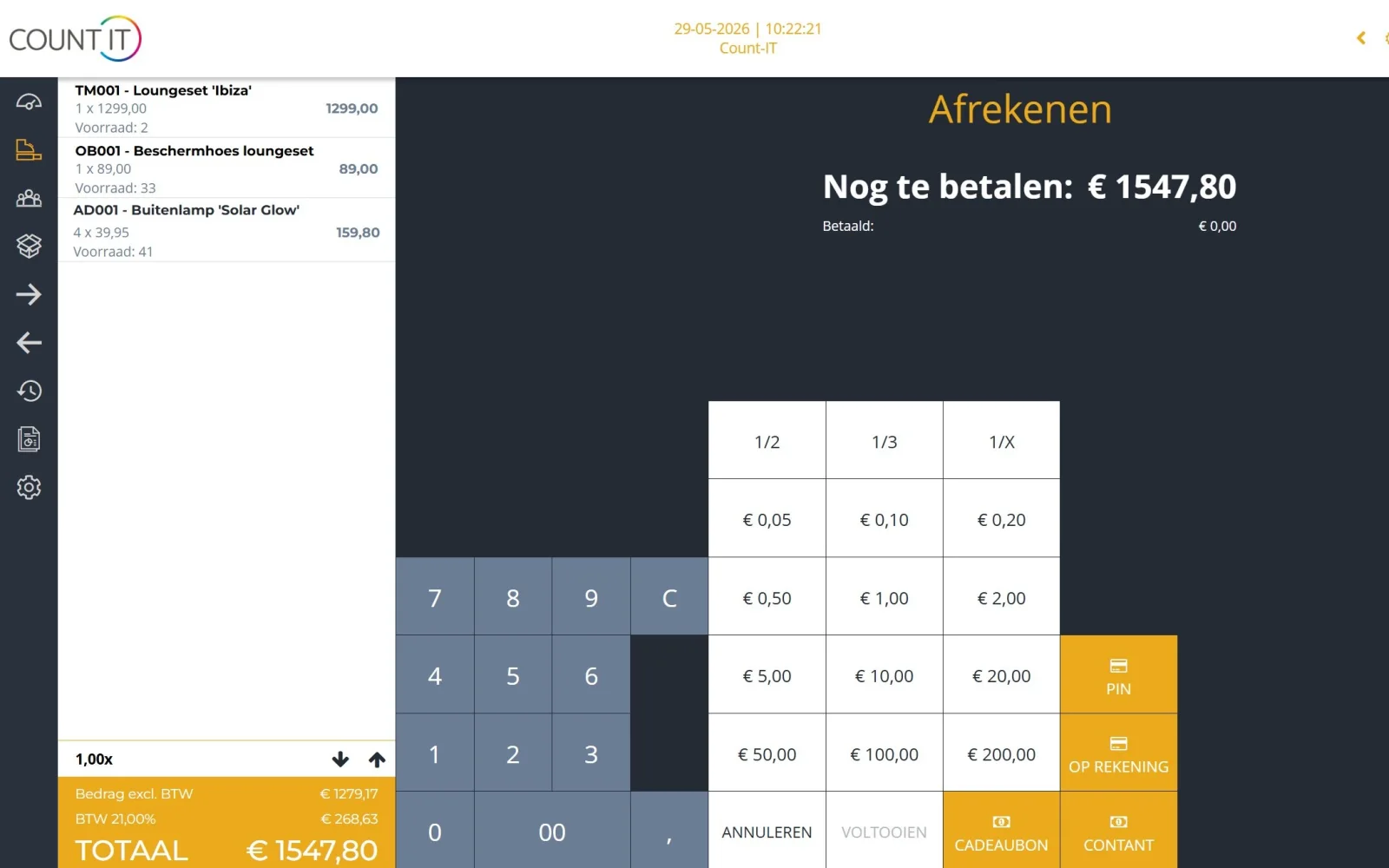
Reken af met contant, pin via een gekoppelde pinautomaat, cadeaubon, spaarpunten of andere betaalmethodes. Met deelbetaling betaalt een klant één bon met meerdere methodes.

Bon, e-mail, factuur of order

Print de bon, mail hem of bied een PDF aan. Een transactie kun je ook op rekening zetten of afronden als factuur of order, en een bon zet je in de wacht of op naam om later af te rekenen.

Kastelling en beveiliging

Tel startgeld en eindstand per kassa, gebruiker of afdeling en registreer kasuitgaven. Beveiligingscodes beschermen annuleren, retourneren, terugbetalen, handmatige korting en het openen van de kassalade.

Klantendisplay en medewerkers

Het klantendisplay toont producten, prijzen en totaal, en daarbuiten je eigen slides. Medewerkers wisselen snel van account met een kassacode, en desgewenst vergrendelt de kassa na iedere verkoop.

Zo werkt het

Een verkoop in vijf stappen

  1. Aanmelden

    De medewerker meldt zich aan met een eigen account of kassacode. Is een starttelling ingesteld, dan telt hij eerst het startgeld.

  2. Producten toevoegen

    Via een productknop, de zoekfunctie of de scanner. Gewichtsproducten weeg je met de weegknop, en een product met een vrij bedrag vraagt om de prijs.

  3. Klant en korting

    Kies zo nodig een klant voor prijsafspraken, spaarpunten of een factuur, en geef met de juiste rechten korting.

  4. Betalen

    Kies één of meer betaalmethodes. Een pinbetaling gaat naar de gekoppelde terminal; het resultaat komt terug op de bon.

  5. Afronden

    De kassa print de bon, laat je kiezen tussen printen, mailen of PDF, of maakt een factuur of order, afhankelijk van de ingestelde actie na voltooien.

Eerlijk is eerlijk

Wat de kassa (nog) niet doet

Zo weet je vooraf of het past.

  • Count-IT is een online systeem. Bij een internetstoring kun je basis afrekenen, maar niet alle functies zijn dan beschikbaar; bonnen worden gesynchroniseerd zodra de verbinding terug is.
  • Afdrukken op een lokale bon- of labelprinter gaat via de Count-IT-app of de door Count-IT aangeboden printsoftware; vanuit een gewone browser zonder die software print je niet naar zo'n printer.
  • Bij een onzekere pinbetaling start Count-IT nooit automatisch een nieuwe betaling en corrigeert niets vanzelf: je controleert de status eerst, om dubbele afschrijving te voorkomen.
  • Light is bedoeld voor eenvoudig afrekenen. Op rekening verkopen of een bon afronden als factuur of order, verkooporders en voorraadbeheer horen bij het Full-pakket.
Veelgestelde vragen

Vragen over de kassasoftware

Op welke apparaten werkt de kassasoftware van Count-IT?

Count-IT werkt in de browser en als app, op een kassa-pc, tablet of telefoon. Voor een complete kassaplek sluit je een bonprinter, scanner, kassalade en pinautomaat aan. We leveren die hardware vooraf getest, of controleren of je bestaande apparatuur geschikt is.

Werkt de kassa ook zonder internet?

Bij een internetstoring kun je op de kassa basis afrekenen; de bonnen worden later gesynchroniseerd. Count-IT is wel een online systeem: na een grote wijziging of een apparaatwissel kan een volledige herlaadactie nodig zijn.

Kan een klant met meerdere betaalmethodes betalen?

Ja. Met deelbetaling reken je één bon af met meerdere betaalmethodes, bijvoorbeeld deels contant en deels per pin. De knop “zelfde bedrag” vult het resterende bedrag in.

Hoe verwerk ik een retour op de kassa?

Open bij voorkeur de oorspronkelijke bon, kies de regel en het aantal en de terugbetaalmethode. Je kunt ook de productretourfunctie gebruiken. Met een beveiligingscode voor retourneren of terugbetalen bepaal je wie dat mag. Is er al een definitieve factuur, dan maak je een creditfactuur.

Kan ik vanaf de kassa een factuur of order maken?

Ja. Je kunt een transactie op rekening zetten of afronden als factuur of order, bijvoorbeeld voor een zakelijke klant; dat zit in het Full-pakket. De factuur kan direct per e-mail worden verstuurd, en bij een order vraagt de kassa desgewenst om levermoment en notities. Meer over facturen lees je bij facturatie.

Hoe wisselen medewerkers op dezelfde kassa?

Met accountwissel tonen accountknoppen op de kassa de bevoegde medewerkers; aanmelden kan met een kassacode. Met “Geholpen door” leg je vast welke medewerker de klant hielp, en met Vergrendelen na afrekenen meldt iedereen zich na elke verkoop opnieuw aan.

Hoe werkt de kastelling aan het eind van de dag?

Je telt het geld in de lade, met munten en biljetten of alleen als totaalbedrag. Een kastelling kan totaal, per gebruiker, per kassa of per afdeling, met een start- en eindtelling. Kasverschillen zie je terug in het kastellingsoverzicht en de cashflowrapportage.

Kan ik de kassabon zelf aanpassen?

Ja. In de bonlayout pas je koptekst, voettekst en logo aan, en in de kassa-instellingen kies je welke gegevens op de bon komen, zoals artikelnummer, barcode, klantgegevens en betalingsgegevens. Met Aantal bonkopieën print je extra exemplaren.

Probeer de kassa zelf

In een demo laten we zien hoe afrekenen, retour en kastelling werken, met jouw producten als voorbeeld.